

Maquina Virtual
9. Conecta la ISO de instalación e instalar
El método más común para instalar un sistema operativo en una máquina virtual es simular un CD de instalación mediante imágenes de disco ISO. Si tienes un DVD de instalación real, también lo puedes usar.
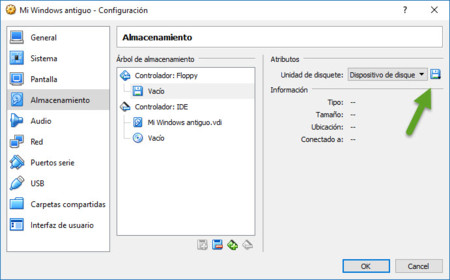
Lo primero que debes hacer es montar el CD o DVD de instalación en tu recién creada máquina virtual. Para ello, selecciónala y elige Configuración. Aquí encontrarás muchos apartados con los que puedes jugar más tarde para afinar la emulación del sistema, pero por ahora simplemente dirígete a Almacenamiento.
Aquí VirtualBox debería haberte preparado ya una unidad de CD, DVD o disquetera según en qué sistema operativo y versión esté basada la máquina virtual. En cualquier caso el funcionamiento es el mismo: elige el dispositivo y haz clic en el icono al lado de su nombre para cargar la imagen de disco que quieres montar en su lugar. En mi caso tengo tres imágenes de disco para instalar MS-DOS primero, así que he montado la primera.
Ahora es momento de arrancar por primera vez la máquina virtual.
Ya está lista, ahora a instalar...
Vuelve a la ventana principal de VirtualBox y pulsa Iniciar para que empiece la magia. Si todo ha ido bien, se cargará el proceso de instalación del sistema operativo que has montado en la unidad de CD, DVD, USB o disquetera, y a partir de ese momento simplemente deberás seguir las instrucciones en pantalla.
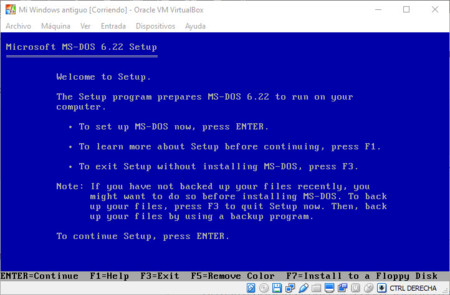
Desde la barra inferior de la ventana tienes accesos directos para cambiar rápidamente varias opciones relacionadas con la emulación. Por ejemplo, haciendo clic derecho sobre el icono del disquete puedo cambiar la imagen de disco para continuar la instalación de MS-DOS.
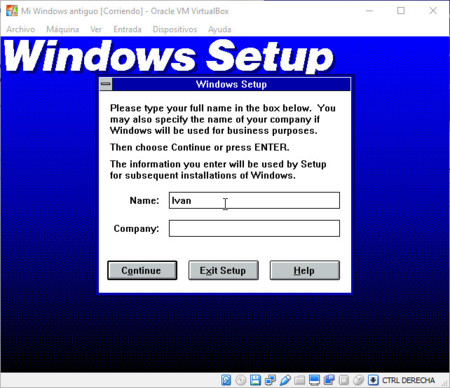
Una cosa que debes tener muy en cuenta es la captura del teclado y el ratón. Cuando muevas el ratón o escribas con el teclado dentro de la máquina virtual, VirtualBox captura el teclado y el ratón para enviarlo a la máquina virtual y no a tu PC normal. Esto está muy bien, pero puede hacer que te quedes "encerrado" dentro de la máquina virtual sin poder volver a tu PC. Por ejemplo, si pulsas Alt+Tab lo hace en la máquina virtual y no en tu PC.
Para eso existe la tecla para escapar de la captura, que salvo que la hayas cambiado es generalmente la tecla Control de la derecha de tu teclado. En la parte inferior de la ventana de VirtualBox te lo indica en cualquier caso. Con que pulses esa tecla devolverás el teclado y ratón al PC anfitrión.
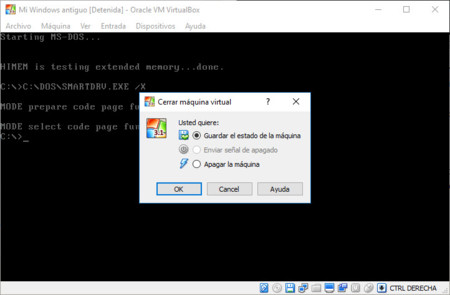
Otra opción interesante de las máquinas virtuales es que puedes guardar su estado tal cual, y la próxima vez que continúes usándola, sin tener que esperar a que se cierre Windows o similares. Para ello, lo único que tienes que hacer es elegir Guardar el estado cuando te pregunte al cerrar la máquina virtual.
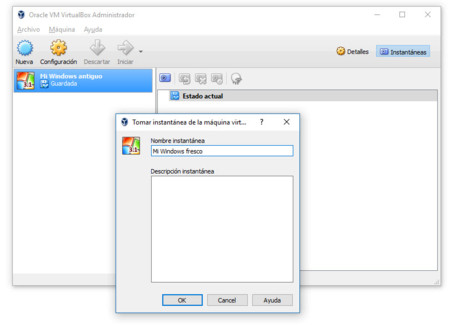
Otra opción que te puede ser de gran interés son las Instantáneas. Si has instalado un sistema operativo y lo has configurado y dejado todo precioso, ¿por qué arriesgarte a que se pierda esta armonía después de instalar aplicaciones? Una instantánea es una copia del estado de una máquina virtual, que puedes recuperar en cualquier momento.
De este modo, puedes crear una instantánea de Windows perfectamente instalado y luego abrir un maléfico virus que corrompa todos tus archivos. Los archivos se corromperán y borrarán, sí, pero podrás recuperar la instantánea que lo dejará todo como estaba en el momento en el que la creaste. En VirtualBox las instantáneas (también llamadas snapshots) están un poco escondidas, a la derecha de la ventana.
Como ves, realmente no es nada complicado crear y usar una máquina virtual. Por supuesto, hay opciones más complejas dentro de la configuración de VirtualBox y de la propia máquina virtual, pero en la gran mayoría de los casos no necesitarás tocar nada más para poder usar un sistema operativo dentro de otro, que como ya hemos visto, tiene un montón de aplicaciones interesantes.